Sabtu, 30 Oktober 2010

Solusi Keterbatasan Memory (RAM) dengan VIRTUAL MEMORY

Kadangkala dalam menjalankan aplikasi yang besar dan bebasis pada grafik misalnya game, komputer membutuhkan RAM yang tidak sedikit.  Sehingga pada spesifikasi game biasanya ada minimal request untuk hardware yang bisa digunakan, termasuk ruang kosong pada hardisk.

Untuk mendeteksi kebutuhan RAM pada perangkat kita, bisa menggunakan Task manager (CTRL+ALT_DEL), jika grafik pada memory hampir mencapai atas, dipastikan bahwa komputer kekurangan RAM.


Umumnya ada 2 cara untuk mengatasi permasalahan kekurangan Ram pada komputer kita, yaitu menggunakan mengupgrade kapasitas ram dan menggunakan virtual memory.
1.  Klik button START
2.  Klik kanan menu COMPUTER lalu klik PROPERTIES

 
3.  Klik ADVANCED SYSTEM SETTINGS


4.  Klik CHANGE


Disnilah kita bisa mengatur Virtual memory... ada langkahnya lagi.. hehehhehehe
(siapin kopi n rokok dulu deh bro n sis)
  1. Uncheck AUTOMATICALLY MANAGE PAGING FILE SIZE FOR ALL DRIVES
  2. Pilih drive mana yg mo di jadiin VM (biasanya drive C, tapi kalo mo coba semua.. silahkan...)
  3. Kemudian isikan value untuk initial size dan maximum size, dengan ketentuan :
  • Initial Size = 1,5 x RAM
  • Maximum Size = 3 x RAM
Lalu klik SET
(jika hendak memberikan nilai perkalian yang lainnya, monggo.. silahkan dicoba, karena dicoba tak mengapa)

Tapi yang perlu diingat, bahwa drive yg di jadikan sebagai virtual memory, masih memiliki ruang kosong yang lebih (ukurannya masih berapa GB, jangan yang MB ga bakalan cukup lah)...

Selamat Mencoba dan mari berbagi
READ MORE - Solusi Keterbatasan Memory (RAM) dengan VIRTUAL MEMORY

Sabtu, 02 Oktober 2010

MERESTOR PASWORD PADA MEMORY CARD HAPE

Sangat menjengkelkan bukan, jika untuk mengakses memory card pada hape tidak bisa lagi, mungkin lupa paswordnya ato bahkan telah diubah oleh orang lain...
Nah mungkin sedikit trik dari saya dan semoga berhasil...

Tak perlu khawatir duluan, karena ternyata caranya sangat mudah, ikuti langkah-langkah sebagai berikut:
1. Ponselnya harus memiliki aplikasi ‘explorer’ untuk melakukan pelacakan file dan folder dalam ponsel, aplikasi ini banyak sekali dan sudah sangat umum seperti misalnya SeleQ, Fexplorer, FileMan dan masih banyak lainnya. Install ke dalam memory ponsel,

2. Kemudian dengan aplikasi tersebut cari file yang bernama “MMCSTORE”, file ini biasanya terletak di folder ’C\System’

3. Jika sulit, gunakan menu ‘find’ atau ‘search’, kemudian ketikkan nama file yaitu ‘mmcstore’ dan ponsel akan mencari file tersebut.

4. Selanjutnya kirim file mmcstore tersebut ke komputer melalui infrared, Bluetooth ataupun kabel data.

5. Melalui komputer atau PC, buka file mmcstore tersebut dengan menggunakan notepad

6. Setelah terbuka, maka pada notepad akan terlihat dengan jelas, password dari MMC tersebut.

7. Dengan password tersebut lakukan penghapusan password “Remove Password” untuk menghilangkan kunci (lock password) pada MMC.

Selamat mencoba semoga berhasil dan mari kita berbagi..
READ MORE - MERESTOR PASWORD PADA MEMORY CARD HAPE

Kamis, 16 September 2010

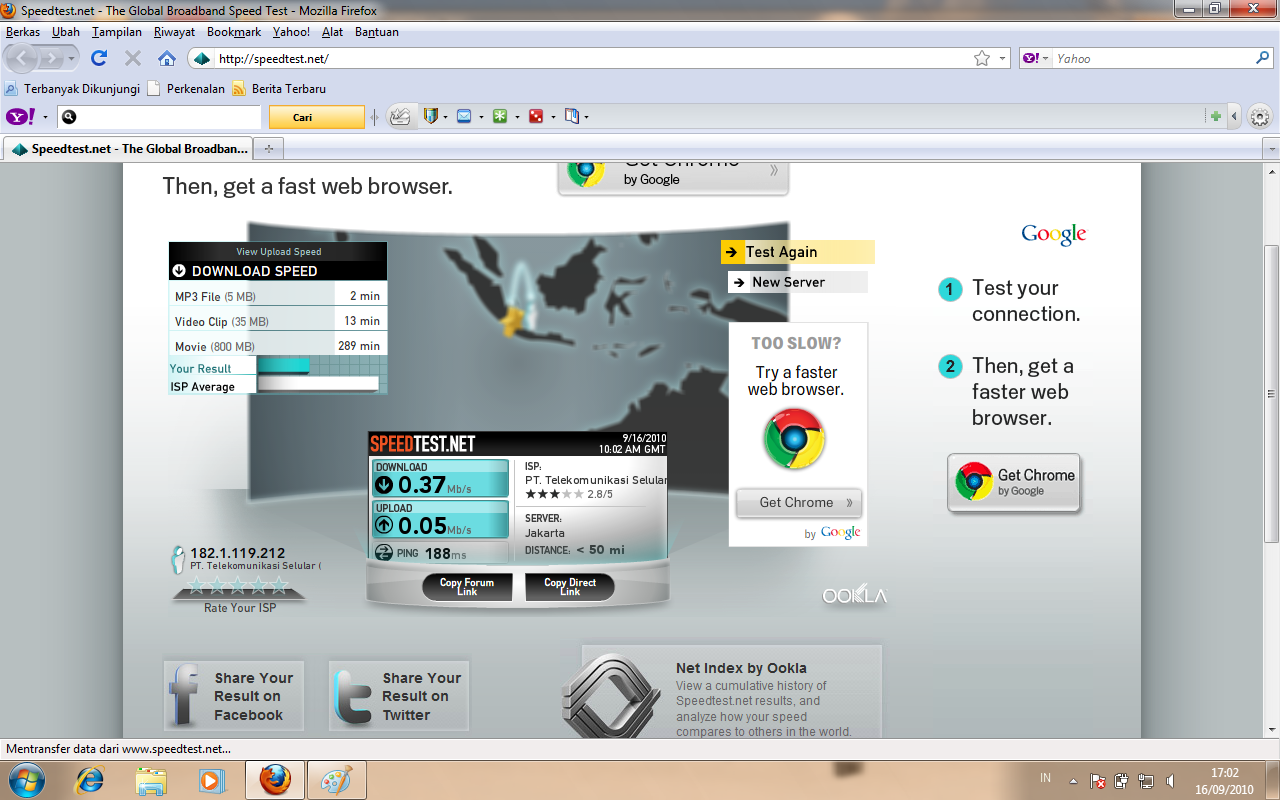
UJI KECEPATAN SIMPATI DAN HALO

Seperti ini kondisi saat saya melakukan pengujiannya.
Menggunakan laptop toshiba satelit, modem gsm sierra .
Kartu halo yang telah habis kuotanya, dan simpati freedom 2 mingguan yang juga telah habis masa kuotanya (biar adil dan makmurlah...)
melakukan pengujian menggunakan speedtest.net

Hasil pengujian pada kartu simpati :

Test 1 Simpati

Test 2 Simpati

Test 3 Simpati


Hasil pengujian pada kartu halo :

Test 1 Halo


Tes 2 Halo


Tes 3 Halo


Tentunya bukan angka yang merupakan keputusan final, tergantung diri kita masing2....
Namun saya memiliki kesimpulan :
1.  Jika tidak mau repot namun mengabaikan cost tetap menggunakan kartu halo (sudah setahun saya gunakan), walaupun kadang kuota 1 gb biasanya telah habis di awal minggu.
2. Repot sedikit untuk urusan registrasi dan penggisian pulsa maka akan memilih simpati 2 mingguan, kalo bosan ya bisa beli baru.

Thanks for Dies Moristo Lekah dan Amin Pascah...
lain kali kita coba lagi yang lain...


READ MORE - UJI KECEPATAN SIMPATI DAN HALO

Senin, 06 September 2010

MEMBUKA FILE CLONING PADA WINDOWS SEVEN

Keasyikan menggunakan system Win seven akhirnya membuat saya malas untuk kembali ke win XP... Namun sayangnya banyak aplikasi favorit yang harus saya korbankan, termasuk nero image drive yang saya gunakan untuk membuka file cloning (nrg)yg disimpan di PC.
But, selamanya tak pernah menyerah dan putus asa... akhirnya setelah membuka-buka harta kartun yang telah lama saya simpan (software-software koleksiku) nemu juga yang namanya ISO BUSTER, aplikasi pembuka file-file cloning (maklum pada nero 10 milikku, fasilitas image drivenya sudah ga ada lagi)...
Memang sih, ga sepraktis Nero Image drive, namun lumayanlah...
So, cari aja linknya di google, softwarenya free kok...

Selamat mencoba dan mari berbagi....
READ MORE - MEMBUKA FILE CLONING PADA WINDOWS SEVEN

Jumat, 30 Juli 2010

Mengembalikan File yang terhapus

Apa yang bisa membuat jengkel bila berada di depan komputer????
salah satu jawabannya adalah kehilangan data atau file yang dikerja berminggu2, lalu raib hanya dalam hitungan detik, karena salah pencet tombol atau juga mungkin salah hapus file...

Demikianlah yang terjadi pada diriku pada minggu kemarin... salah menghapus file, hingga sekejab diriku merasa dunia telah kiamat (sekitar 0,3 detik... heheheee)
bayangin aja, file yang harusnya dikumpul hari itu juga, raib tak berdosa tanpa pamit di depan mata.

Yang selalu kuingat adalah bahwa setiap masalah selalu ada solusinya.. ohhh yeeeaaa..
yang ku tau, di dunia antah beranta sana ada orang baik hati yang menyiapkan software recover yang free (ga mungkin mo balik ke rumah lagi kan, si bos dah nunggu filex si burning)...

Free data recovery software... yaaaaa, program ini menyelamatkan mukaku,menyelamatkan ketidak berdayaanku... akhirnyanya anak hilang tadi berhasil kembali lagi.. eeehhh file hilang tadi berhasil kembali lagi... hehheeeee

walau ga 100% perfect (dari 50 file yang hilang, sekitar 3 file yang rusak) tapi dah sangat meringankan lah..

So, kalo ada ente-ente, komiu-komiu punya masalah yang sama... donlod aja programnya... Selamat mencoba, jangan putus asa, mari berbagi untuk lebih maju lagi...
READ MORE - Mengembalikan File yang terhapus

Kamis, 15 April 2010

MEMUNCULKAN LAGI FILE YANG TER-HIDDEN VIRUS

Odi sangat bingung, ketika pagi ini membuka komputernya, namun semua data telah hilang pada hard drivenya, begitu juga dengan Arnol yang tak kalah pusing banyak kelilingnya, data di dalam flash disk yang seharusnya dikumpul hari ini pada ibu Ririn raib entah di gondol kuntilanak penunggu kantor....

Kasus diatas sudah terlalu sering terjadi, di sekitar kita atau disekitar orang-orang di sekitar kita juga.. okelah ga perlu basa basi.. basah-basahan bolehlah... heheheee

Mungkin seperti ini jalan ceritanya file/folder tersebut adalah clone dari virus, dan menyembunyikan file/folder aslinya, dan kita kadang menganggapan file dan folder tersebut telah terhapus bersamaan dengan virus saat dilakukan tindakan scanning. Sebenarnya file dan folder tersebut tidak hilang, hanya ter-hidden dan ter-read only saja.
Untuk melihatnya lakukan mantra berikut :....... (aaaaahh kacau)
1. Buka windows explorer
2. Klik menu tools lalu klik folder options
3. Klik tab view lalu klik / check show hidden files and folders
4. Ada isinya ga pada drive/flash disk tersebut... kalo dah ga ada yaaaaa ina ilahi wa ina ilahi rojiun aja deh.. kalo masih ada, bersambung deh.....)
(sabar yaaaaaa... mo bakar rokok n ngopi dulu dikit..)

Langkah untuk mengembalikannya adalah sbb :
1. Klik run atau kombinasi (win + r) pada keybord anda
2. Ketik cmd, dan tekan enter
3. Kemudian ketik alamat drive (flash disk atau hard drive) misalnya “ g: ”
4. Kemudian tambahkan baris perintah berikut : attrib -r -h -s *.* /s /d
5. Sekejab kemudian file/folder tersebut muncul lagi

mari berbagi..
READ MORE - MEMUNCULKAN LAGI FILE YANG TER-HIDDEN VIRUS

Senin, 05 April 2010

HACKING DOWNLOAD FILM DARI YOUTUBE

Ada banyak cara untuk mendownload film/ movie dari youtube... tapi harus menggunakan aplikasi tertentu...

Ini adalah salah satu trik mendowload film dari youtube tanpa mengunakan aplikasi (sebenarnya sih ini trik lama).

1. Pastikan komputer anda telah terinstal java
2. Pada url misalnya http://www. youtube.com/watch?v=U9GhPfq1qt0&feature=fvsr tambahin kiss, sehingga menjadi http://www.kissyoutube.com/watch?v=U9GhPfq1qt0&feature=fvsr. Abda kadabra, sim salabin .... tinggal klik icon download... mudah bukan....

Mari berbagi, dan jadikan hidup lebih indah lagi....
READ MORE - HACKING DOWNLOAD FILM DARI YOUTUBE

Sabtu, 03 April 2010

MEREBUT KEMBALI AKUN PESBUK YANG DIBAJAK

Tentu sangatlah sedih, jika akun pesbuk kita tak bisa lagi diakses. Hal ini karena ulah orang-orang usil yang dengan bangga menyebut dirinya “hacker”, padahal ga ngerti hirarki hacker yang sesungguhnya.

Tapi tentu saja kita tidak bisa menyalahkan orang lain begitu saja, bisa jadi ini adalah keteledoran kita sendiri yang mengabaikan etika keamanan dalam dunia pesbuk.

Ada beberapa hal yang perlu diperhatikan dalam dunia perpesbukan, yaitu :
1. Jangan terlau cepat percaya pada orang yang benar-benar tidak kenal (padahal kita dengan bangga meng-add ato mengconfirm teman dalam jaringan sebanyak-banyaknya dengan alasan biar bisa eksis).
2. Jangan menampilkan alamat email .
3. Jangan menyamakan password email dan pasword pesbuk.
4. Jangan mebuat pasword yang bisa di tebak, misalnya tanggal lahir, dsb.
5. Jangan lebay deh... (dikerjain baru nyahoooo....).

Cara merebut kembali akun pesbuk disini, hanya jika email anda masih bisa diakses, tetapi jika email tidak bisa diakses lagi... waaaaaaahhh saya cuma bisa ucapin ina iilahi wa ina ilahi rojiun deh.... karena asli...., saya sendiri belum tau caranya....

Okelah kalo begitu, mari kita coba (kata teman saya....)
1. Buka pesbuk anda, ketik email dan password pesbuk (walau ga bisa, coba aja.....).
2. Pasti ga bakalan bisa masuk (pastilah... kan emailnya dibajak), trus ada tulisan seperti ini
3. Please re-enter your password
The password you entered is incorrect. Please try again (make sure your caps lock is off).
Forgot your password? Request a new one.
4. Klik Request a new one... dan akan diminta untuk mengisi code dan alamat email (di isi yaaaaaaaa... jangan Cuma di pelototin).
5. Setelah itu klik tombol “RESET MY PASWORD”.
6. Naaaaaahhhh.. isi confirmation reset code, dengan code yang diberikan. Codenya ada di mailbox pada email anda... lalu klik “SUBMIT”.
7. Tadaaaa..... lalu pesbuk akan meminta pasword baru... buruan di isi, saran saya pasword merupakan kombinas angka dan huruf, misalnya M1CH43L... pokoknya yang rumit deh tapi gampang di ingat... oke...

Selamat mencoba, semoga bermanfaat... dan mari berbagi....
READ MORE - MEREBUT KEMBALI AKUN PESBUK YANG DIBAJAK

Rabu, 31 Maret 2010

MENGINSTAL WINDOWS XP MENGGUNAKAN FLASHDISK

Sangat menjengkelkan saat kita hendak menginstal sebuah komputer, mengalami masalah pada cdromnya. untuk membeli sebuah cd/dvd rom harganya masih mahal (sekitar 600-an ribu).
Hal ini bisa kita akali dengan menggunakan flashdisk sebagai master installernya.

PETOUSB, aplikasi ini bukan barang baru lagi.. tinggal search di google, maka kita bisa mendapatkan software dan tutorialnya...

Aplikasinya bisa di download disni :
USB_PREP8 ( http://www.ziddu.com/download/6579384/us...8.zip.html )
PeToUSB ( http://www.ziddu.com/download/6579383/Pe....zip.html)
Bootsect.exe (http://www.ziddu.com/download/6579382/bo....zip.html)

Kemudian siapkan :
* CD Windows XP
* Komputer yang ada CD drivenya dan pake OS Windows XP atau Vista.


1. Ekstrak Bootsect.exe, USB_prep8 sama PeToUSB.

2. Copy-Paste PeToUSB.exe ke folder USB_prep8.

3. Doble klik usb_prep8.cm

4. Klik sembarang tombol, nanti akan muncul window seperti di bawah ini :
5. Klik start.

PENTING : Setelah proses format selesai, jangan tutup windownya! Biarin aja jangan di utak atik.^_^

6. Buka command prompt ( start -> all programs -> accecories -> command prompt atau start -> run…-> ketik cmd di box)

7. Arahkan command prompt ke direktori dimana bootsect.exe di ekstrak tadi pakai command: “cd direktori_tempat_bootsect.exe” contoh: “cd desktop\new folder”
8. Ketik “bootsect.exe /nt52 I:”. I adalah drive USB ( ganti sesuai keadaan drive di komputer ). Kalau sukses nanti keluar kalimat “Bootcode was successfully updated on all targeted volumes.”
9. Tutup command prompt yang ini ( jangan yang usbprep8 ).
* Tekan 1 lalu enter. Window akan muncul, browse ke drive tempat cd XP.
* Tekan 2 lalu enter. Masukkan huruf yang belum terpakai untuk nama drive di komputer ( biasanya c,d,e,f sudah terpakai )
* Tekan 3 lalu enter. Masukkan huruf tempat drive USB.
* Tekan 4 lalu enter. Proses menyalin data ke drive USB akan dimulai .
11. Akan ada pertanyaan tentang memformat drive T. Ketik y lalu enter.
12. Setelah formatting selesai, tekan enter untuk lanjut.
13. Tekan enter lagi untuk lanjut.
14. Akan muncul box pop up, klik yes.
15. Klik yes lagi di pop up yang muncul.
16. Klik yes lagi untuk melakukan unmount virtual drive.
Oke! Proses selesai. USB sudah bisa dipakai untuk melakukan instalasi Windows XP.

Jangan lupa setup boot manager di BIOS untuk boot dari USB.

Terus pas instalasi, pilih nomer 2 dulu untuk text mode setup. Proses akan lanjut seperti instalasi XP biasa.

Setelah selesai pilih pilihan nomer 1 untuk melanjutkan instalasi Windows XP.

Jangan cabut usb sampai instalasi selesai. Setelah Windows selesai diinstal, safely removed lalu cabut USB nya..

Semoga bermanfaat.....
READ MORE - MENGINSTAL WINDOWS XP MENGGUNAKAN FLASHDISK

Senin, 08 Maret 2010

Lagi, Mempercepat Koneksi Internet...

ada banyak cari yang kita lakukan agar koneksi internet kita bisa agak ato lebih cepat lagi... heheheeee....

klik kanan my computer pilih properties...
trus cari yang namanya port (dalamnya tuh ada por communication, tergantung merk apa modem/hardware anda)
trus lagi klik kanan, properties n cari yg namanya port setting n modifikasi nilainya :

1. Bits per second jadikan 128000
2. Flow control jadiin Hardware

jangan lupa restart komputernya...

Met mencoba yaaaaaa....
READ MORE - Lagi, Mempercepat Koneksi Internet...